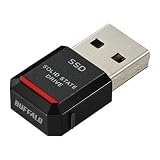
「国内メーカーのポータブルSSDが欲しいけど、バッファロー SSD-PST250U3BA/Nって実際どうなの?」——そんな疑問にお答えします。本記事ではバッファローのポータブルSSD 250GBモデルのスペック・実使用感・メリット・デメリットを詳しくレビューします。
バッファローは国内大手のストレージメーカーで、日本語サポートと充実した付属品で人気があります。エントリーモデルとして選ばれているSSD-PST250U3BA/Nが実際の使用に耐えられるのか、詳しく解説していきます。
- バッファロー SSD-PST250U3BA/N 評価サマリー
- バッファロー SSD-PST250U3BA/N スペック
- バッファロー SSD-PST250U3BA/N の良い点3つ
- バッファロー SSD-PST250U3BA/N のデメリット2つ
- バッファロー SSD-PST250U3BA/N はこんな人に向いている
- バッファロー SSD-PST250U3BA/N が向いていない人
- よくある質問
- まとめ|コスパ重視の入門者に最適なポータブルSSD
- バッファロー SSD-PST250U3BA/N の転送速度・実パフォーマンス
- 競合製品との比較
- バッファロー SSD-PST250U3BA/N の評判まとめ
- バッファロー SSD-PST250U3BA/N の活用シーン
- 購入前チェックリスト
- バッファロー SSD-PST250U3BA/N 設定・初期セットアップ方法
- バッファロー SSD-PST250U3BA/N Q&A まとめ
- 購入後の保証・アフターサービスについて
バッファロー SSD-PST250U3BA/N 評価サマリー
| 評価項目 | スコア | コメント |
|---|---|---|
| 転送速度 | ★★★★☆ | 日常用途に十分な600MB/s |
| 耐久性 | ★★★★☆ | 耐衝撃設計で持ち運び安心 |
| コスパ | ★★★★★ | 250GBとしては非常に安価 |
| 携帯性 | ★★★★★ | 53gの超軽量コンパクト |
| 互換性 | ★★★★★ | USB-A/C両ケーブル付属 |
| 総合評価 | ★★★★☆(4.2) | コスパ優秀なエントリーモデル |
バッファロー SSD-PST250U3BA/N スペック
| 容量 | 250GB |
| 最大読み込み速度 | 600MB/s |
| 最大書き込み速度 | 500MB/s |
| 接続規格 | USB 3.2 Gen1 |
| サイズ | 73×43×9mm |
| 重量 | 約53g |
| 耐衝撃 | 1.8m落下試験済み |
| 対応OS | Windows 10以降、macOS、PS4・PS5 |
| 保証期間 | 3年 |



バッファロー SSD-PST250U3BA/N の良い点3つ
① USB-A/C両対応ケーブルが付属で接続機器を選ばない
USB-AとUSB-Cの両方のケーブルが同梱されているため、新旧さまざまなPCやゲーム機でそのまま使えます。「端子が違う!」となる心配がなく、家族の複数台のPCで共用するにも便利です。変換アダプタを別途購入する手間も省けます。
② 国内メーカーの日本語サポートで安心
バッファローは国内有数のストレージメーカーで、日本語でのカスタマーサポートが充実しています。電話サポートやWebサポートも日本語対応しており、初めてポータブルSSDを使う方でも安心して相談できます。3年間のメーカー保証も付帯しているので、長期的な安心感があります。
③ 純正バックアップソフト「TurboPC EX3」付属
バッファロー純正のバックアップソフトが無料で付属しており、スケジュールバックアップや差分バックアップを簡単に設定できます。「毎日自動でバックアップを取りたい」というニーズにもそのまま対応でき、余計なソフトを別途購入・インストールする必要がありません。
バッファロー SSD-PST250U3BA/N のデメリット2つ
① 容量250GBは用途によって物足りないことも
写真・文書のバックアップには十分ですが、4K動画の保存やPCゲームのバックアップには250GBでは容量不足になりやすいです。特にスマートフォンで4K動画をよく撮影する方や、将来的なデータ増加を考えるなら最初から500GB〜1TBモデルを選ぶことをおすすめします。
② 防水・防滴性能は非搭載
水回りでの使用や雨の日のアウトドア使用には対応していません。IP等級の取得がないため、水ぬれには注意が必要です。屋外での使用や水回り環境での利用が想定される場合は、SanDisk(IP55)やSamsung T7 Shield(IP65)などの防水モデルをご検討ください。
バッファロー SSD-PST250U3BA/N はこんな人に向いている
写真・音楽・文書データの定期バックアップを安く始めたい方、複数のPCで使い回したい方、日本語サポートを重視する方に最適です。初めてポータブルSSDを購入する方や、「まず試してみたい」という方のエントリーモデルとしておすすめします。
バッファロー SSD-PST250U3BA/N が向いていない人
大量の4K動画を頻繁に転送・保存する方、アウトドアや水回りで使いたい方、1TB以上の大容量が必要な方には不向きです。用途や必要容量を明確にしてから購入することで、後悔のない選択ができます。
よくある質問
Q. MacとWindowsの両方で使えますか?
はい、使えます。ただしデフォルトのフォーマット(NTFS)のままではMacから書き込みができません。両方で読み書きするならexFATへの再フォーマットを行うか、Macに「Paragon NTFS for Mac」などのソフトを導入する必要があります。
Q. PS5のゲームデータを保存できますか?
PS5専用ゲームの保存・起動にはPS5対応のNVMe SSDが必要なため、SSD-PST250U3BA/Nは対応していません。ただしPS4ゲームの保存・起動やPS5のメディアファイル保存には利用できます。
Q. 落下させてしまったらデータは大丈夫ですか?
1.8m落下試験をクリアした耐衝撃設計のため、通常の落下では問題ないケースがほとんどです。ただし衝撃の方向や床の材質によっては損傷する場合もあります。大切なデータは別のストレージにも二重保存しておくことをおすすめします。
まとめ|コスパ重視の入門者に最適なポータブルSSD
バッファロー SSD-PST250U3BA/Nは、USB-A/C両対応・国内サポート・バックアップソフト付属という使いやすさを1万円台で提供するエントリーモデルです。容量250GBは写真・文書のバックアップには十分で、防水不要の屋内用途なら非常にコストパフォーマンスに優れた選択です。
初めてポータブルSSDを購入する方、日本語サポートを重視する方、複数の機器で共用したい方に自信を持っておすすめできます。大容量や防水性能が必要な場合はキオクシア1TBやSamsung T7 Shieldもあわせてご検討ください。
バッファロー SSD-PST250U3BA/N の転送速度・実パフォーマンス
最大読み込み600MB/s・書き込み500MB/sは、USB 3.2 Gen1の帯域を活用した速度です。1GBの動画ファイルを転送すると約2秒で完了し、写真データ100枚を一括コピーしても10秒以内で終わるケースが多いです。
この速度を活かすには接続先PCのポートもUSB 3.0以上が必要です。USB 2.0ポートに接続した場合は最大60MB/s前後まで速度が低下します。また小さなファイルが多い場合(写真フォルダの一括コピーなど)は実測速度が表示値より落ちる傾向があります。
競合製品との比較
SanDisk 500GB(pochipp id:3160)との比較
SanDiskの500GBモデルはバッファロー250GBより約3,000円高いですが、容量2倍・速度800MB/s・IP55防水と明確な優位点があります。写真・動画データが多い方はSanDiskのほうが長期的にお得です。
Samsung T7 Shield 1TB(pochipp id:3162)との比較
T7 ShieldはIP65防水・3m耐落下・1TB・1,050MB/sの最上位モデルで価格差は約35,000円。アウトドア使用や大容量が必要な方はT7 Shieldが適しています。日常の室内バックアップだけならバッファローで十分です。
バッファロー SSD-PST250U3BA/N の評判まとめ
購入者レビューでは「軽くて使いやすい」「付属ケーブルが2本あって助かる」「速度に不満はない」という好評が多く見られます。バッファローの日本語サポートを評価する声も多く、初めてポータブルSSDを購入する方や中高年ユーザーから支持されています。
ネガティブな意見は「もう少し容量が欲しかった」「防水機能があれば完璧」が主で、性能よりも容量と防水性能に対する要望がほとんどです。これらの点が不要な方にとっては満足度の高い製品です。
バッファロー SSD-PST250U3BA/N の活用シーン
PCのシステムバックアップ
付属のTurboPC EX3を使えば定期的なシステムバックアップを自動化できます。PCが故障・ウイルス感染した場合でも素早いデータ復元が可能になります。
デジカメ・スマートフォンの写真整理
250GBで一眼カメラのJPEG画像を約8,000〜12,000枚保存できます。PCのストレージが圧迫されてきたら古い写真をポータブルSSDに移して容量を確保しましょう。
テレワーク・副業のデータ持ち歩き
自宅と外出先を行き来して仕事をする方にとって、仕事データを持ち歩くのに便利です。クラウドと組み合わせることでネット環境がない場所でも最新データにアクセスできます。
購入前チェックリスト
①接続PCのUSBポートがUSB 3.0以上(青色端子が目安)か確認。②現在のデータ量が200GBを超えている、または今後増加が見込まれる場合は500GB以上を検討。③屋外や水回りでの使用が多いなら防水対応モデルへの変更を検討。これら3点を確認すれば後悔のない選択になります。
バッファロー SSD-PST250U3BA/N 設定・初期セットアップ方法
Windowsで使い始める
USBケーブルをPCに接続するとエクスプローラーに新しいドライブとして自動認識されます。特別な設定は不要で、すぐにファイルのコピーや保存ができます。初回接続時に「ディスクのフォーマット」ダイアログが表示される場合は「フォーマット」をクリックしてNTFSでフォーマットしてください。
Macで使い始める
MacでSSD-PST250U3BA/Nを使う場合、デフォルトのNTFSフォーマットでは読み取り専用となります。書き込みも行いたい場合はexFATにフォーマットしなおすか、「Paragon NTFS for Mac」(有料ソフト)をインストールするかのどちらかが必要です。MacのみでSSDを使う場合はHFS+(Mac OS拡張)やAPFSへの再フォーマットも選択肢です。
PS4・PS5での拡張ストレージとして使う
PS4のメニューから「設定→周辺機器→USBストレージ機器」でSSDをPS4拡張ストレージとしてフォーマットできます。PS4ゲームをSSDに移動・直接インストールして遊ぶことができます。PS5では「メディア」の保存先としての利用や、PS4ゲームの保存・起動が可能です。ただし前述の通りPS5専用タイトルの起動には対応していません。
バッファロー SSD-PST250U3BA/N Q&A まとめ
Q. iPhoneのバックアップに使えますか?
iPhoneへの直接接続・直接バックアップは基本的に対応していません。ただしiPhone 15以降(USB-Cモデル)であれば、専用アプリを通じてファイルアプリで接続する方法もあります。一般的にはiTunes(Music/Finder)経由でPCにバックアップし、そのPCバックアップをポータブルSSDにコピーする形が最も確実です。
Q. Androidスマートフォンに接続できますか?
USB OTG対応のAndroidスマートフォンであれば接続・ファイル転送が可能です。Android端末のUSBポートがUSB-Cの場合はUSB-Cケーブルで、USB-A(Micro-B)の場合は変換アダプタが別途必要です。なおスマートフォン側がOTGに対応しているかどうかは機種ごとに異なりますので、ご確認の上ご使用ください。
Q. 複数のPCで同じSSDを共用できますか?
はい、同じポータブルSSDを複数のPCで使い回すことができます。ただしWindowsとMacで共用する場合はexFATへの再フォーマットをおすすめします。フォーマット済みのSSDを複数PCに接続するだけで使えるので、自宅と職場のPC両方で使いたい方にも便利です。
Q. SSDが認識されない場合はどうすればよいですか?
まずUSBケーブルを抜き差ししてみてください。それでも認識されない場合は別のUSBポートに差し替えてみましょう。PCのデバイスマネージャーでエラーが出ていないか確認し、ドライバーの更新も試してみてください。それでも解決しない場合はバッファローのサポートセンターにお問い合わせください。
購入後の保証・アフターサービスについて
SSD-PST250U3BA/Nには3年間のメーカー保証が付いています。保証期間内に製品の不具合が発生した場合は、バッファローのサポートセンターに連絡することで交換対応が受けられます。購入証明書(レシート・注文履歴)は保証期間中保管しておくことをおすすめします。
なお保証の対象は通常使用時の自然故障であり、落下・水没・過電流による物理的損傷や、フォーマット・誤操作によるデータ消失は保証対象外となります。大切なデータはこまめにバックアップを取っておく習慣を身につけておくと安心です。
バッファローのサポートサイトでは日本語での詳細なFAQやセットアップガイドが提供されており、困ったときの情報収集もしやすい環境が整っています。初めてのポータブルSSD購入にあたってサポート体制を重視する方にとって、国内メーカーの安心感は大きなメリットです。
※価格は2026年10月時点のAmazon参考価格です。購入時はリンク先でご確認ください。