大学入学を機にノートパソコンを探している人は多いが、「とりあえず安いのでいいか」「大学生協で勧められたものを買った」で失敗するパターンが後を絶たない。
4年間使い続けることを考えると、最初の選択が後悔につながるリスクは高い。
この記事では2026年現在の主要モデルから、大学生に特におすすめの5台を学部別・予算別に厳選した。「迷ったらこれ」という結論を先に出しながら、選び方の基本も一緒に解説する。
大学生おすすめノートパソコン5選 比較表
まずこの表だけ見て決めても問題ない。価格ではなく「コスパの高さ」順で並べている。
| 商品名 | 価格 | CPU | メモリ | 重量 | ヨシハック評価 | こんな学生向け |
|---|---|---|---|---|---|---|
| HP 15-fd Amazon限定 | ¥139,800 | Core Ultra 5 | 16GB | 1.59kg | ★4.7 | 文理問わずおすすめの1台 |
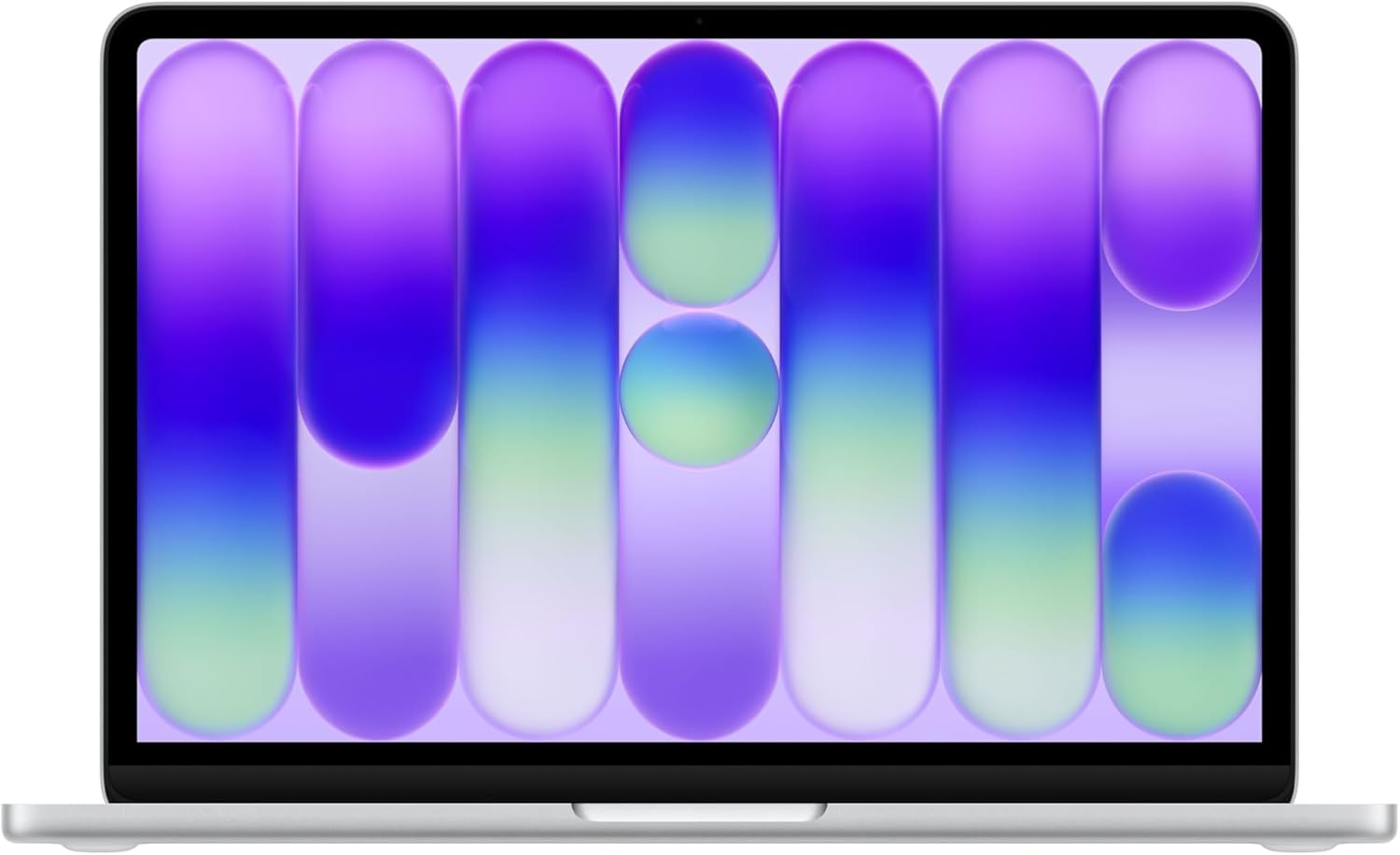
| MacBook Air M5 | ¥224,800 | Apple M5 | 16GB | 1.24kg | ★4.9 | 理工・デザイン・クリエイター志望 |
| Lenovo IdeaPad Slim 3 | ¥128,800 | Ryzen 5 | 16GB | 1.4kg | ★4.1 | コスパ重視・初めての1台 |
| ASUS Vivobook 15 OLED | ¥119,800 | Ryzen 5 | 16GB | 1.6kg | ★4.5 | 映像・写真・メディア系 |
| ASUS Chromebook CX34 Flex | ¥39,980 | Intel N100 | 4GB | 1.5kg | ★4.2 | 予算最優先・Googleヘビーユーザー |
大学生のPC選びで最初に確認する3つのこと
① 大学・学部の推奨環境を必ず確認する
理工系・医学系・薬学系の一部には「Windows専用ソフト」が必要な講義がある。入学前に学部の案内資料を確認するか、学部事務に問い合わせること。
文系・教育系・芸術系はMacでもWindowsでも概ね問題ない。
② 毎日持ち歩くなら重量1.5kg以下を狙う
1.8kgと1.4kgの差は400g。毎日片道30分以上通学するなら、この差は1学期で体感できる。
教科書・筆記用具を合わせると総重量が4〜5kgになることも多いため、PCは軽いほど正義だ。
③ 予算は「本体のみ」で考えない
PC本体の他に、マウス・保護フィルム・ケース・Officeライセンスが必要になる場合がある。「本体予算10万円」のつもりでいると最終的に15万円になることも。
大学によってはOfficeを無償提供しているケースもあるため、事前に確認しよう。
大学生におすすめノートパソコン5選
1. HP 15-fd Amazon限定(¥139,800)― 文理問わず最もバランスの良い1台
| 項目 | スペック |
|---|---|
| CPU | Intel Core Ultra 5 |
| メモリ | 16GB |
| ストレージ | 512GB SSD |
| 画面 | 15.6インチ FHD |
| 重量 | 約1.59kg |
| バッテリー | 最大約10時間 |
「何を買えばいいか分からない」という大学生に迷わず勧められる1台。Intel Core Ultra 5搭載で処理速度は十分、メモリ16GBでZoomしながらWord・Excelを開いても快適に動く。
15.6インチの大画面は自宅での作業に向いており、授業レポート・研究・サークル活動の動画編集まで幅広く対応できる。
Amazonの限定モデルのため実店舗では購入できないが、価格競争力は高く、同スペック帯の中でコスパは抜群だ。メーカー保証1年に加え、Amazonで購入すれば返品保証も使いやすい。
おすすめ学部:文系全般・経済・経営・教育・法学・社会学
注意点:15.6型は持ち歩きが多い人には重め。通学メインなら14型以下も検討を。
2. MacBook Air M5 13″(¥224,800)― 理工・デザイン系の最強選択肢
| 項目 | スペック |
|---|---|
| CPU | Apple M5(10コア) |
| メモリ | 16GB |
| ストレージ | 256GB SSD |
| 画面 | 13.6インチ Liquid Retina |
| 重量 | 約1.24kg |
| バッテリー | 最大約18時間 |
価格は高いが、4年間使い続けることを考えると最もコスパが良い選択肢のひとつだ。Apple M5チップは動画編集・3Dモデリング・プログラミングを同時にこなしても熱を持たず、バッテリーは講義8コマ分をカバーできる18時間。
1.24kgの軽さは毎日の通学負担を大幅に軽減する。
ただし、Windowsのみ対応ソフトが必要な学部(一部の理工・医学系)は注意が必要だ。その場合はParallelsでWindows仮想環境を構築するか、入学前に学部事務に確認すること。
おすすめ学部:情報・工学・デザイン・芸術・建築・映像・音楽
注意点:Windowsのみ対応ソフトが必要な学部では事前確認が必要。ストレージ256GBは動画制作には不足する場合がある。
3. Lenovo IdeaPad Slim 3 14型(¥128,800)― コスパ重視・初めての1台
| 項目 | スペック |
|---|---|
| CPU | AMD Ryzen 5 |
| メモリ | 16GB |
| ストレージ | 512GB SSD |
| 画面 | 14インチ FHD |
| 重量 | 約1.4kg |
| 特徴 | 軽量・コスパ・Office対応 |
1.4kgの軽さと14インチのコンパクトさで、通学多めの学生に向いている。Ryzen 5 + 16GBメモリでレポート・Word・PowerPoint・Zoomをこなすのに十分な性能だ。
価格は12万円台で、「しっかり使えるWindowsが欲しいが予算を抑えたい」という学生の第一選択肢として最適。
デザインはシンプルでビジネスライクだが、重量と性能のバランスは大学生のニーズに直球で応える。4年間使えるスペックがあり、卒業後も普通に使い続けられる。
おすすめ学部:文系全般・理系(研究用途が重くない場合)・看護・薬学(Windows必須確認後)
注意点:ディスプレイ品質はVivobook 15 OLEDより劣る。映像・写真系には物足りない。
4. ASUS Vivobook 15 OLED(¥119,800)― 映像・写真・メディア系の鉄板
| 項目 | スペック |
|---|---|
| CPU | AMD Ryzen 5 |
| メモリ | 16GB |
| ストレージ | 512GB SSD |
| 画面 | 15.6インチ 有機EL FHD |
| 重量 | 約1.6kg |
| 特徴 | 有機ELディスプレイ・映像表現に優れる |
最大の特徴は有機EL(OLED)ディスプレイだ。12万円を切る価格でこの画面品質は破格で、色域がDCI-P3 100%をカバーしており、写真・映像の色が正確に表示される。
映像制作・写真編集・デザインを学ぶ学生にとって、このディスプレイ品質はLenovo IdeaPadやHP 15-fdでは代替できない。
Ryzen 5 + 16GBメモリで入門〜趣味レベルの動画編集も快適。ただし本格的な映像制作(4K編集・長尺エンコード)はMacBook Air M5の方が処理が速い。
おすすめ学部:芸術・デザイン・映像・写真・メディア系・建築(パース確認用途)
注意点:有機ELは長時間同じ画面を表示し続けると焼き付きのリスクがある。スクリーンセーバー設定を忘れずに。
5. ASUS Chromebook CX34 Flex(¥39,980)― 予算最優先・Googleヘビーユーザー向け
| 項目 | スペック |
|---|---|
| CPU | Intel N100 |
| メモリ | 4GB |
| ストレージ | 64GB eMMC |
| 画面 | 14インチ FHD タッチ対応 |
| 重量 | 約1.5kg |
| 特徴 | 4万円以下・Google系サービスに最適化 |
予算4万円以下でPCを手に入れたい学生向けの選択肢だ。ChromeOSはGoogle系サービス(Docs・Sheets・Slides・Gmail・Meet)に最適化されており、ブラウザ上での作業がほとんどならこれで十分。
軽量でウイルスリスクが低く、バッテリー持ちも良い。
ただし、MicrosoftOfficeデスクトップ版・Adobe製品・専門業務ソフトは使えない。
「ChromebookでWordは使えないのか」と後から悩むケースが多いため、購入前に自分の学部で必要なソフトを確認すること。
GoogleDocsとWordの互換性はほぼあるが、複雑なマクロや書式は崩れる場合がある。
おすすめ:Google Workspaceを採用している大学・ネットとGoogleが使えれば十分な学生
注意点:Windows専用ソフトが必要な場合は選択肢から外れる。長期的な拡張性は低い。
よくある質問
Q. 大学生協で買うのとAmazonで買うのどちらが得?
A. PC本体の価格はAmazonの方が安いことが多い。ただし大学生協はMicrosoft Officeを割引価格で提供している場合がある。
Office込みで考えると生協の方がトータルで安くなるケースもあるため、両方の総額を比較してから決めること。
Q. MacBookで大学の課題は問題なくできる?
A. 大半の文系・教育系・芸術系では問題ない。理工系・医学系・薬学系の一部に「Windowsのみ対応」のソフトがある。入学前に学部案内を確認するか、在学生のSNSコミュニティで情報収集するのが確実だ。
Q. 4年間持つPCを選ぶには?
A. メモリ16GB以上・SSD 512GB以上を選ぶこと。特にメモリは後から増設できないモデルが多い。「今は不要」と思っても最初から16GBを選んでおくと、3〜4年目に性能不足を感じにくい。
まとめ:学部別の結論
- 迷ったらこれ(文系・理系問わず):HP 15-fd Amazon限定(¥139,800)。性能・コスパ・信頼性のバランスが最も整っている。
- 理工・デザイン・情報系:MacBook Air M5(¥224,800)。価格は高いが4年間で元が取れる性能と軽さ。
- 映像・写真・メディア系:ASUS Vivobook 15 OLED(¥119,800)。有機ELディスプレイの色表現はこの価格帯で唯一無二。
- 予算を徹底的に抑えたい:ASUS Chromebook CX34 Flex(¥39,980)。ただし用途が限定される点を事前に確認。
大学4年間、毎日使うPCだからこそ最初の選択が重要だ。「安くて動けばいい」は短期的には正しいが、3年後に後悔するリスクが高い。予算の許す範囲で、一段上のモデルを選ぶことをすすめる。