ノートパソコン選びで失敗する人には、共通のパターンがある。「とりあえず値段と見た目で選んだ」か、「スペックの数字を比べすぎて結局よくわからないまま買った」かのどちらかだ。
スペック表の数字が同じでも、実際の使い心地は用途によって天と地の差が出る。動画編集のつもりで買ったPCが「重すぎて使い物にならない」ことも、ネット閲覧しかしないのに「20万のハイスペックを無駄に買った」こともある。
この記事では、2026年現在の主要モデル10台を価格・用途・使い勝手の3軸で比較した。「とりあえずこれ買っておけば間違いない」という結論を先に出しながら、失敗しない選び方も一緒に解説する。
- 全商品スペック比較表(まずここをチェック)
- ノートパソコンの選び方:失敗しない3つの判断軸
- おすすめノートパソコン10選
- 1. Apple MacBook Neo A18 Pro 13″(¥139,192)― ★4.6
- 2. 富士通 FMV WE1-K3 15.6型(¥139,880)― ★3.8
- 3. HP 15-fd Amazon限定(¥139,800)― ★4.3
- 4. ASUS Vivobook 15 OLED(¥119,800)― ★4.5
- 5. HP OmniBook 7 Aero 14型(¥169,800)― ★4.4
- 6. Apple MacBook Air M5 13″(¥224,800)― ★4.7
- 7. Lenovo IdeaPad Slim 3 14型(¥128,800)― ★4.1
- 8. Lenovo Chromebook 315 Amazon限定(¥69,800)― ★4.0
- 9. ASUS Chromebook CX34 Flex(¥39,980)― ★4.2
- 10. NEC LAVIE N15Slim 15.3型(¥131,800)― ★3.9
- よくある質問
- まとめ:迷ったらこの3択
全商品スペック比較表(まずここをチェック)
迷ったらこの表だけ見て決めてもいい。価格順ではなく「コスパの高さ」で並べている。
| 商品名 | 価格 | CPU | メモリ | 重量 | ヨシハック評価 | こんな人向け |
|---|---|---|---|---|---|---|
| ASUS Chromebook CX34 Flex | ¥39,980 | Intel N100 | 4GB | 1.5kg | ★4.2 | コスト最優先、ネット専用 |
| Lenovo Chromebook 315 | ¥69,800 | Intel N100 | 4GB | 1.8kg | ★4.0 | 大画面・低価格重視 |
| ASUS Vivobook 15 OLED | ¥119,800 | Ryzen 5 | 16GB | 1.6kg | ★4.5 | 映像・写真・動画視聴 |
| Lenovo IdeaPad Slim 3 | ¥128,800 | Ryzen 5 | 16GB | 1.4kg | ★4.1 | 学生・新社会人の最初の1台 |
| NEC LAVIE N15Slim | ¥131,800 | Ryzen 5 | 16GB | 1.5kg | ★3.9 | 国内サポート重視・シニア |
| Apple MacBook Neo A18 Pro 13″ | ¥139,192 | A18 Pro | 16GB | 1.2kg | ★4.6 | Apple信者・クリエイター入門 |
| 富士通 FMV WE1-K3 | ¥139,880 | Core Ultra 5 | 16GB | 1.4kg | ★3.8 | 国産品・法人・シニア |
| HP 15-fd Amazon限定 | ¥139,800 | Core i5 | 16GB | 1.7kg | ★4.3 | コスパ実用重視のビジネス |
| Lenovo IdeaPad Slim 3 14型 | ¥128,800 | Ryzen 5 | 16GB | 1.4kg | ★4.1 | 学生・在宅ワーク |
| HP OmniBook 7 Aero 14型 | ¥169,800 | Core Ultra 7 | 16GB | 980g | ★4.4 | 外出多い・軽さ最優先 |
| Apple MacBook Air M5 13″ | ¥224,800 | M5 | 16GB | 1.24kg | ★4.7 | クリエイター・開発者 |
※価格はAmazon参考価格(2026年9月時点)。変動する場合があります。
ノートパソコンの選び方:失敗しない3つの判断軸
① まずOSを決める(これを間違えると後悔する)
スペックより先に決めるべきことがある。それが「OS」だ。CPUやメモリは価格次第でアップグレードできるが、OSは購入後に変更できない。ここで間違えると、どれだけ高性能なPCを買っても「使えない」という最悪の事態になる。
Windowsを選ぶべき人:会社・学校で指定ソフトがある、Excel・Wordを本格的に使う、ゲームもしたい、周囲がWindowsで統一されている。向かない人:設定・更新作業が面倒に感じる、直感的に使いたい。
Mac(macOS)を選ぶべき人:iPhoneやiPadとの連携が必要、動画編集・写真編集・プログラミングが主用途、長期的なアップデートサポートを重視する。
向かない人:特定のWindows専用ソフトが必須、ゲームがメイン目的。
Chromebook(ChromeOS)を選ぶべき人:ネット閲覧・YouTube・Google Docs・Gmail が主用途、初期費用を徹底的に抑えたい、子供や高齢者の入門機として。
向かない人:Adobe系・Office(デスクトップ版)・専門ソフトを使う、オフライン作業が多い。
② CPU・メモリは「用途」から逆算する
「CPUが高いほどいい」は間違いではないが、オーバースペックは無駄遣いになる。用途から必要なスペックを逆算するのが正しい順序だ。
| 用途 | CPU目安 | メモリ | ストレージ |
|---|---|---|---|
| ネット・動画視聴・文書作成 | Core i3 / Ryzen 3 / M1相当 | 8GB | 256GB SSD |
| Zoom・マルチタスク・Excel | Core i5 / Ryzen 5 / M2相当 | 16GB | 512GB SSD |
| 動画編集・プログラミング | Core i7 / Ryzen 7 / M3以上 | 16〜32GB | 512GB〜1TB SSD |
| ゲーム・3Dレンダリング | Core i7以上+専用GPU | 32GB | 1TB SSD |
2026年現在、「メモリ8GB・SSD256GB」はギリギリ最低ラインだ。少しでもマルチタスクをするなら16GBを選ぼう。後からメモリを増設できないモデルが増えているため、最初から16GBを選ぶほうがコスパが高い。
③ 携帯性(重量)は「どこで使うか」で判断する
重量は使い勝手に直結する。毎日持ち歩くなら1kg台前半が快適ラインだ。ただし軽くするには素材・バッテリーを削るためコストが上がる。
- 自宅専用・デスク固定:重量不問。画面の大きさ(15〜16型)を優先
- 週数回の持ち運び:1.5kg前後が現実的な妥協点
- 毎日通勤・外出:1.2kg以下を目標。予算は高めになるが腰への負担が全然違う
- 出張・国内旅行が多い:バッテリー持ち(10時間以上)も同時に確認する
おすすめノートパソコン10選
1. Apple MacBook Neo A18 Pro 13″(¥139,192)― ★4.6
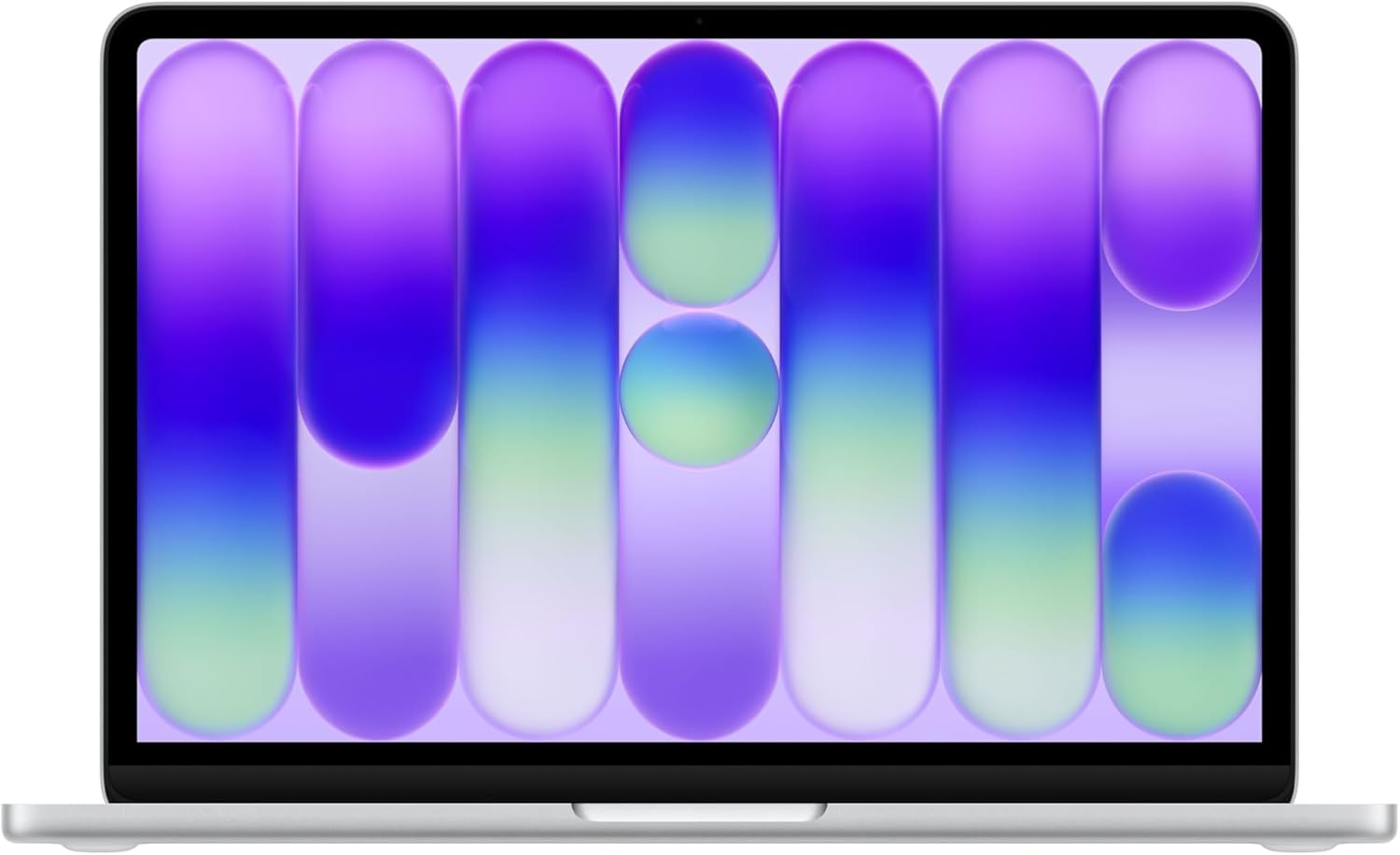
| 項目 | スペック |
|---|---|
| CPU | Apple A18 Pro |
| メモリ | 16GB |
| ストレージ | 512GB SSD |
| 画面 | 13.6インチ Liquid Retina |
| 重量 | 約1.24kg |
| バッテリー | 最大18時間 |
「14万円でAppleが買えるのか」という驚きはあると思うが、これは本物だ。A18 Proチップは同価格帯のIntel/AMD機と比べてマルチタスクの滑らかさが段違いで、ファンレス設計のため動作音がゼロ。
カフェや図書館での作業が多い人にとって、この静粛性は地味に大きい。
iPhoneユーザーであれば、AirDropやHandoff(iPhoneで途中のウェブページをMacで続きから開くなど)の連携が当たり前のように使えるようになる。一度この体験をすると、Windowsには戻りにくくなる。
ただし、ExcelマクロはWindowsネイティブ版より動作が異なる場合があり、会社のVPNソフトがMac非対応なケースも存在する。購入前に会社支給のソフトウェアがMac対応かを確認すること。
こんな人向け:iPhoneと連携したい、デザイン・写真編集を始めたい、静かな場所で使うことが多い
こんな人には向かない:会社のWindowsソフトが必須、Excelマクロをヘビーに使う
2. 富士通 FMV WE1-K3 15.6型(¥139,880)― ★3.8
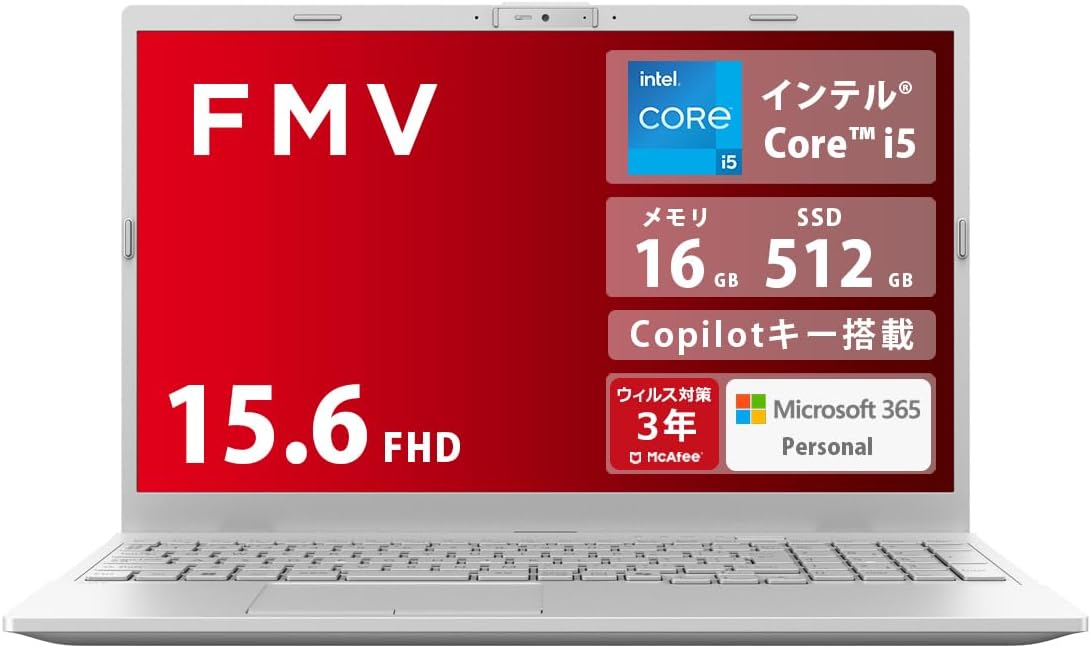
| 項目 | スペック |
|---|---|
| CPU | Intel Core Ultra 5 |
| メモリ | 16GB |
| ストレージ | 512GB SSD |
| 画面 | 15.6インチ FHD |
| 重量 | 約1.7kg |
| 特徴 | 国内製造・富士通サポート |
富士通ならではの「買った後の安心感」が最大の強みだ。電話サポートの品質・パーツ供給の安定性・修理対応のスピードは、海外メーカーとは別格だ。ITが苦手な親・祖父母へのプレゼントとして選ぶ人が多いのも頷ける。
スペック的にはCore Ultra 5 + 16GB + 512GB SSDで日常業務には問題ない。ただし画質・デザイン・携帯性を求める人にとっては他社同価格帯に見劣りする。
「壊れにくくて、困ったらすぐ相談できる」ことに価値を感じるかどうかが判断基準だ。
同価格帯のHP 15-fdやLenovo IdeaPadと比べると、性能差はほとんどないがサポート体制が圧倒的に違う。サポートの品質に価値を感じない人にはオーバーコスト。
こんな人向け:ITが苦手・サポート重視・高齢者への贈り物・国内製造にこだわる
こんな人には向かない:コスパ重視、デザインを重視する、持ち歩きが多い
3. HP 15-fd Amazon限定(¥139,800)― ★4.3
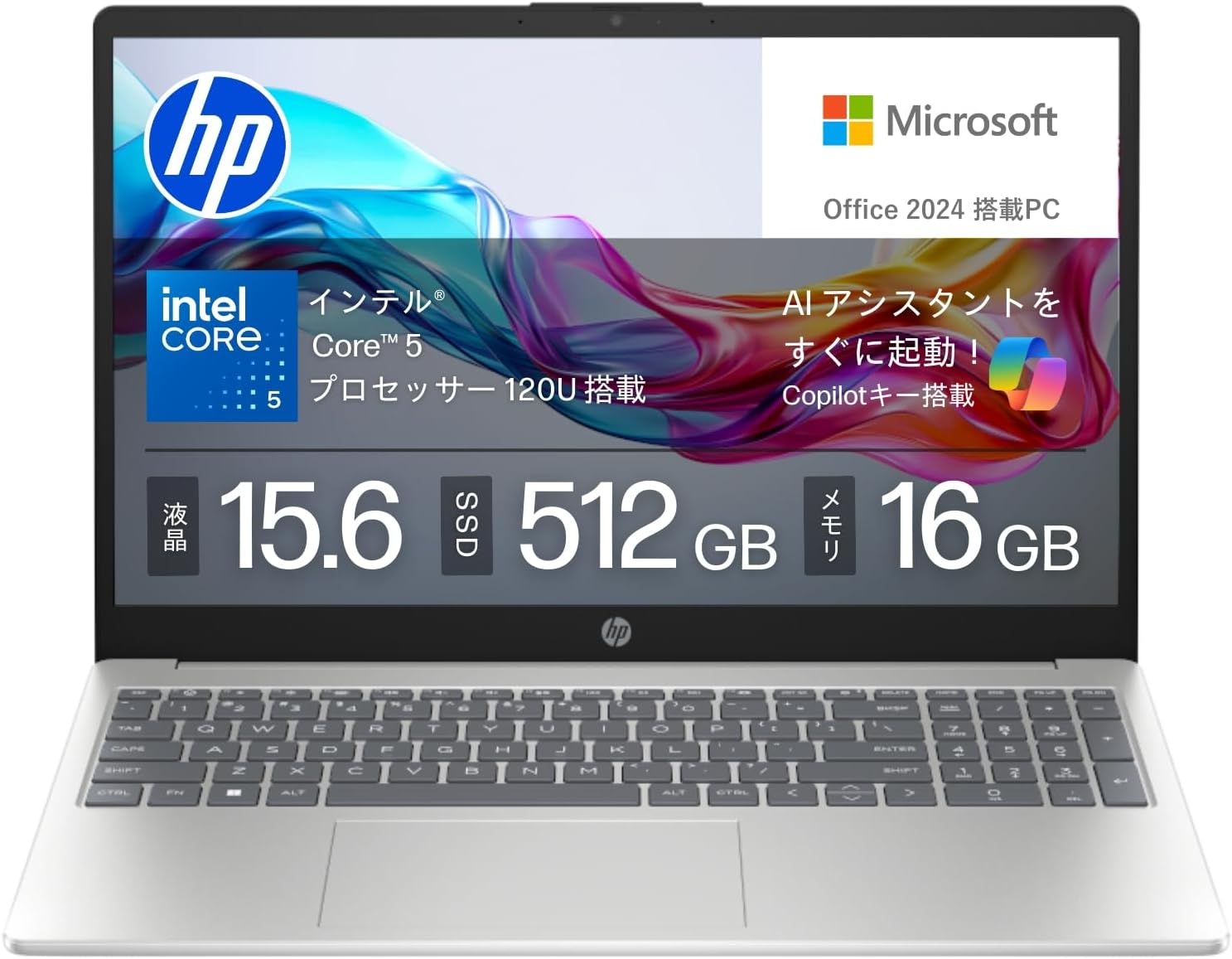
| 項目 | スペック |
|---|---|
| CPU | Intel Core i5 |
| メモリ | 16GB |
| ストレージ | 512GB SSD |
| 画面 | 15.6インチ FHD |
| 重量 | 約1.7kg |
| 販売 | Amazon限定(家電量販店なし) |
「14万円以下でCore i5・16GB・512GB SSD」という2026年のコスパ基準をクリアしながら、HP特有の「使いやすいキーボード」と「そこそこ使えるスピーカー」を備えた実用モデルだ。
デザインに特別なこだわりがなく、仕事・勉強・動画視聴をバランスよくこなしたい人に向いている。
Amazon限定のため、発売直後や在庫状況によって価格が変動しやすい。「今すぐ欲しい」「店舗で現物を見てから買いたい」という人には不向きだが、価格が確認できるなら最もコストパフォーマンスが高い選択肢の一つだ。
デメリットは重量約1.7kgという点で、毎日持ち歩くビジネス用途には少々つらい。自宅または会社への置きっぱなし運用がメインの人にとっては問題にならない。
こんな人向け:14万円以下でコスパ最優先、自宅・会社固定運用、デザインよりスペック重視
こんな人には向かない:毎日の通勤持ち運び、店舗で現物を確認してから買いたい人
4. ASUS Vivobook 15 OLED(¥119,800)― ★4.5
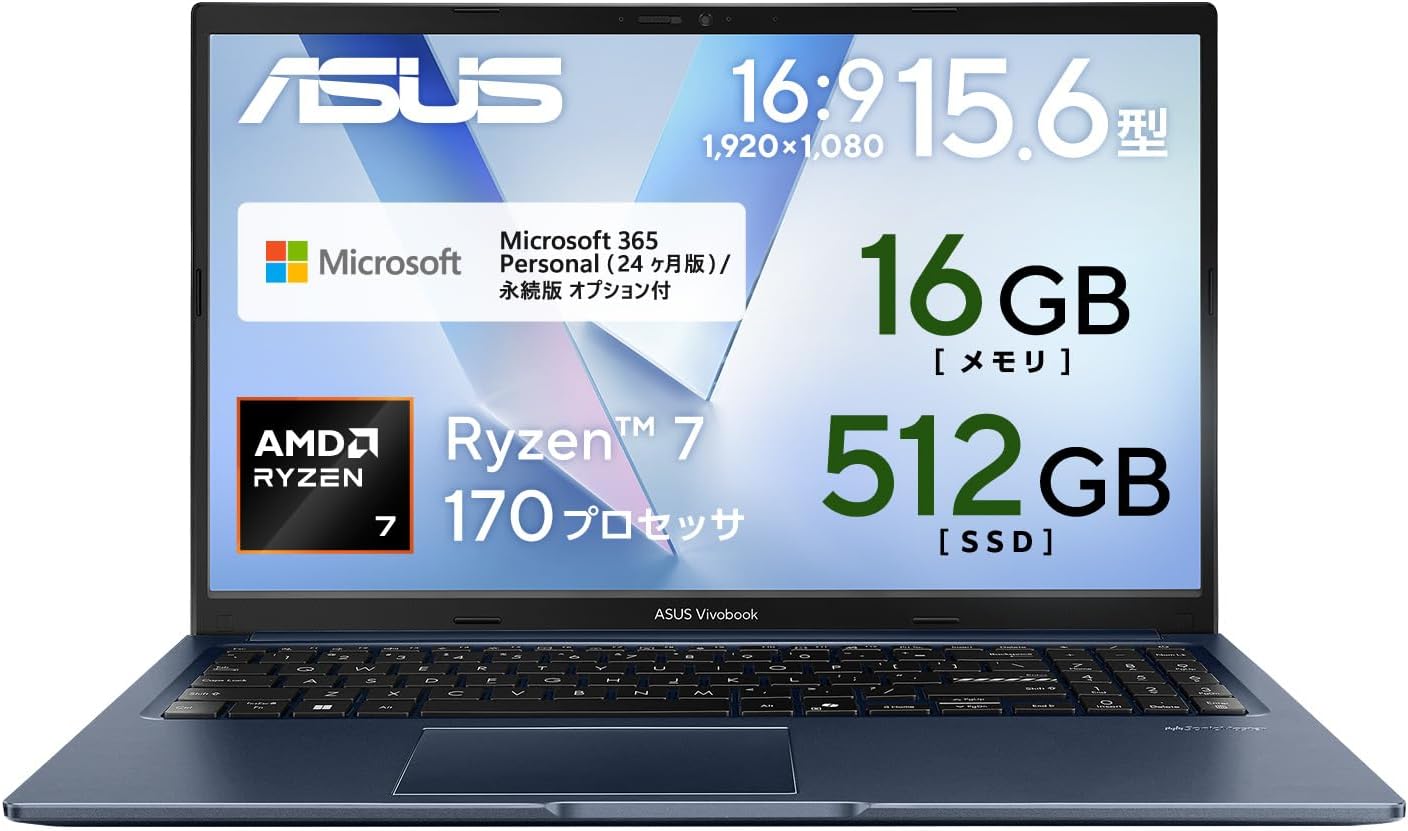
| 項目 | スペック |
|---|---|
| CPU | AMD Ryzen 5 |
| メモリ | 16GB |
| ストレージ | 512GB SSD |
| 画面 | 15.6インチ OLED(有機EL) |
| 重量 | 約1.6kg |
| 特徴 | 有機ELディスプレイ搭載 |
有機EL(OLED)ディスプレイは、一度使うと液晶には戻れなくなる。黒が本当の黒として表示されるため、色のコントラストが段違い。映画・写真編集・動画編集をするなら、12万円でこの品質はかなりお得だ。
ただし「有機ELには焼き付きリスクがある」という話は本当で、同じ画面を長時間静止表示(Excelを何時間も開きっぱなしなど)するとパネルが劣化する可能性がある。事務作業オンリーなら液晶モデルのほうが長持ちする。
映像・写真を楽しみながら事務作業もする、という人が最もこの機種の恩恵を受ける。
同価格帯でOLEDが選べるモデルは2026年現在でもまだ少ない。コスパの観点では今ランキング中でもトップクラスの評価をつけた。
こんな人向け:NetflixやYouTube動画をノートPCで楽しむ、写真・動画編集の入門機を探している、色表現にこだわる
こんな人には向かない:Excelなど事務作業メイン、長時間スリープせずに同じ画面を表示し続ける使い方をする
5. HP OmniBook 7 Aero 14型(¥169,800)― ★4.4
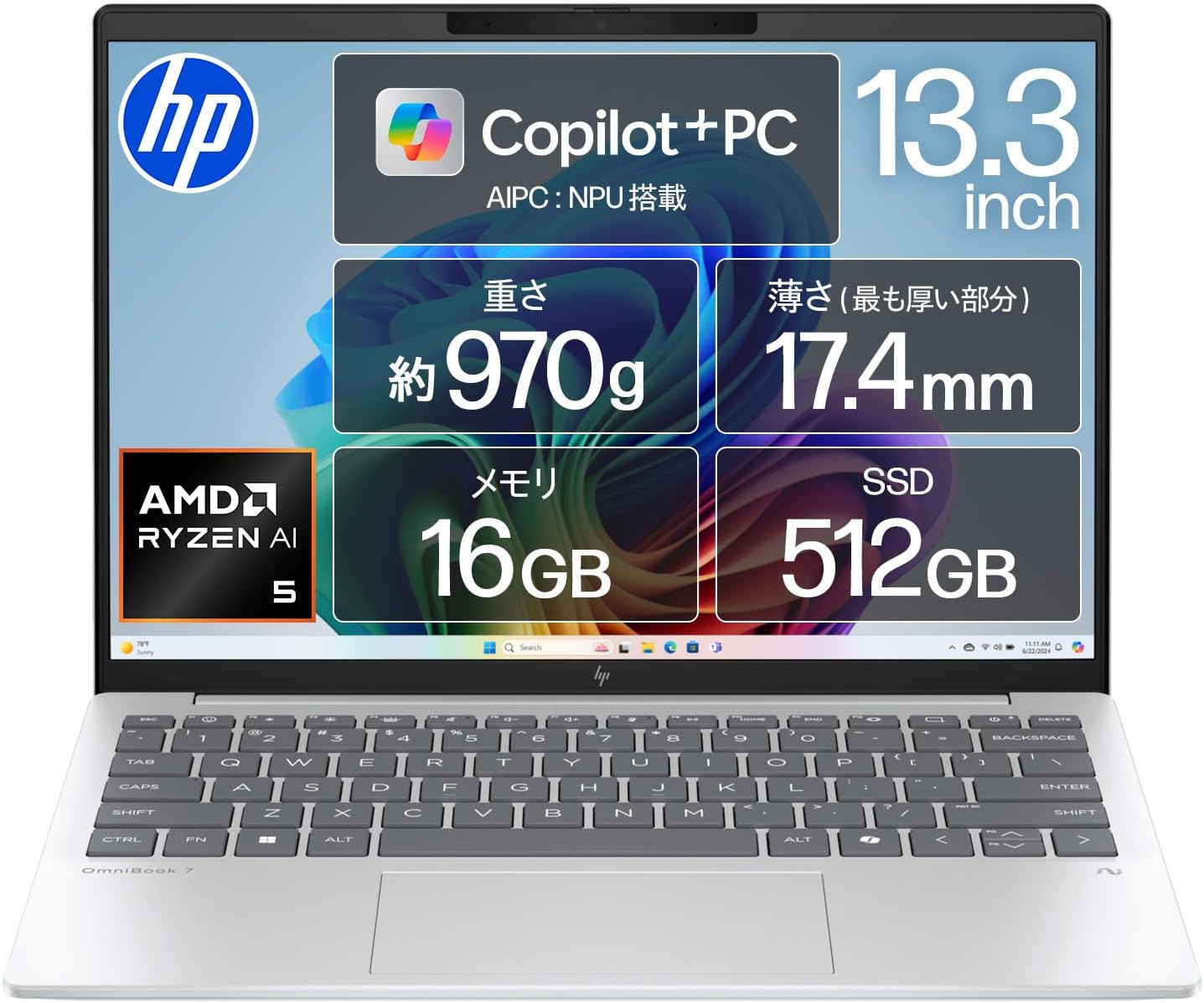
| 項目 | スペック |
|---|---|
| CPU | Intel Core Ultra 7 |
| メモリ | 16GB |
| ストレージ | 512GB SSD |
| 画面 | 14インチ FHD |
| 重量 | 約980g(1kg切り) |
| 特徴 | 薄型軽量・モバイル特化 |
14型で1kg切りというのは、ノートPC市場でもまだ希少だ。毎日リュックに入れて通勤・通学をしている人は、「重さ0.5kgの差」が腰と肩に与えるダメージを軽視してはいけない。
1年・3年のスパンで考えると、この軽さに数万円の価値は十分にある。
Core Ultra 7はパフォーマンスも妥協なし。Zoom会議・資料作成・軽い動画編集を同時に走らせてもモタつかない。バッテリー持ちも良好で、外出先でのフル充電なし運用が現実的だ。
価格は約17万円とこのリストでは上位。「軽さに価値を感じない、自宅固定で使う」という人はHP 15-fdかLenovo Slim 3の方がコスパが高い。軽さを必要としない人にとってはオーバースペックだ。
こんな人向け:毎日通勤・出張が多い、カフェやコワーキングスペースで長時間使う、軽さとパフォーマンスを両立したい
こんな人には向かない:自宅固定運用、価格を抑えたい
6. Apple MacBook Air M5 13″(¥224,800)― ★4.7
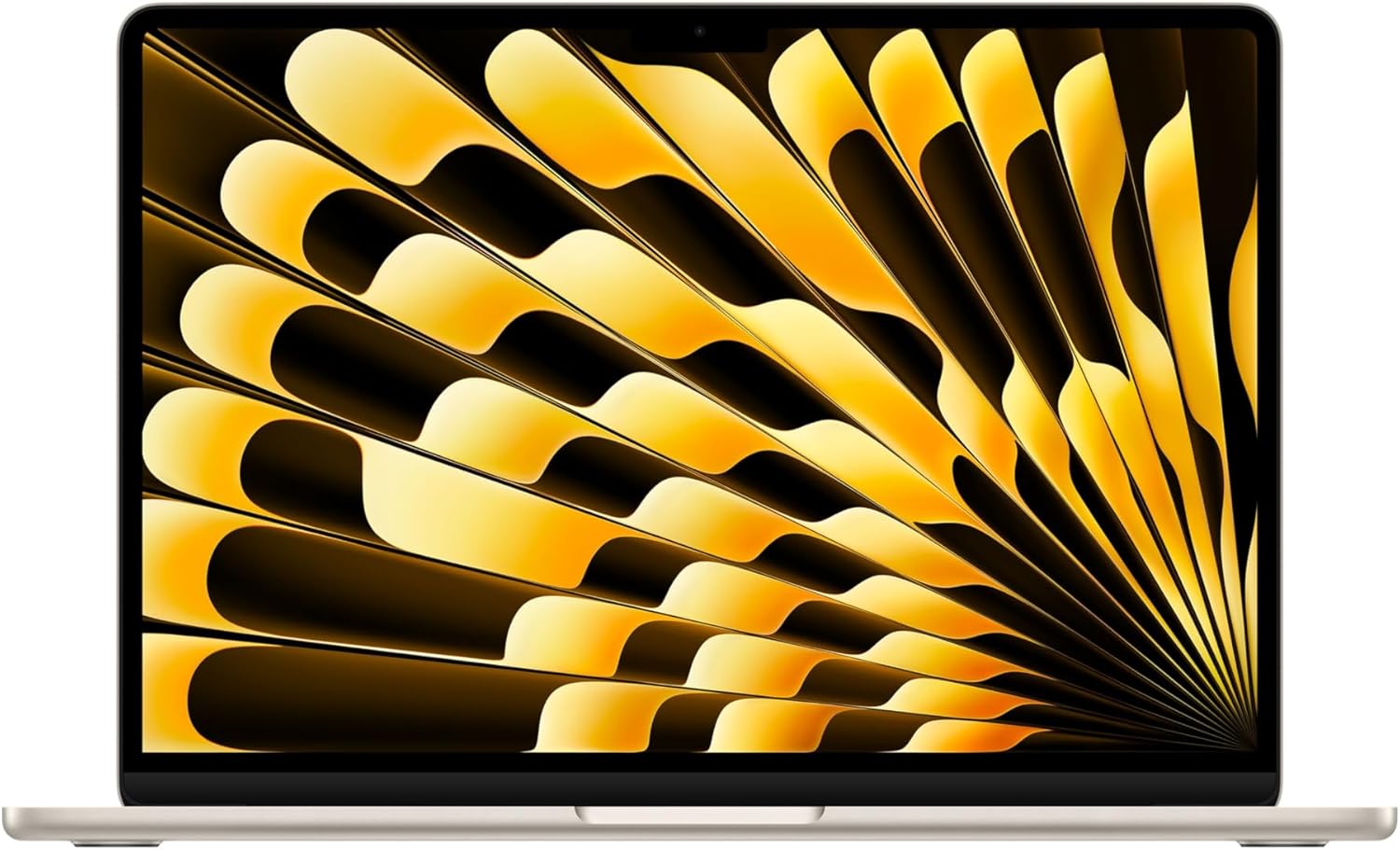
| 項目 | スペック |
|---|---|
| CPU | Apple M5チップ |
| メモリ | 16GB |
| ストレージ | 512GB SSD |
| 画面 | 13.6インチ Liquid Retina |
| 重量 | 約1.24kg |
| バッテリー | 最大18時間 |
このリストの中で評価スコアが最も高いのに、向かない人を先に言う。SNSブラウジング・動画視聴・文書作成だけなら、MacBook Air M5を22万円出して買う必要はない。
これは動画書き出し・プログラミング・AI処理・高負荷クリエイティブ作業で真価を発揮するマシンだ。
M5チップは競合のCore i7・Ryzen 7と比較して、処理速度は同等以上でありながらバッテリー持ちが別次元だ。「充電器を持ち歩かなくていい」という体験は、一度経験すると手放せなくなる。
重量1.24kgで最大18時間という数値は現時点でのトップクラスだ。
ただしiPhone・iPad・Apple Watch以外のエコシステムに生きている人には過剰な投資になる。クリエイター・開発者・Apple製品ユーザーが最も恩恵を受ける。
こんな人向け:動画編集・プログラミング・デザインが主用途、Apple製品を複数持っている、バッテリー持ちを極限まで求める
こんな人には向かない:ネット・動画視聴がメイン、Windowsソフトが必須、予算を抑えたい
7. Lenovo IdeaPad Slim 3 14型(¥128,800)― ★4.1
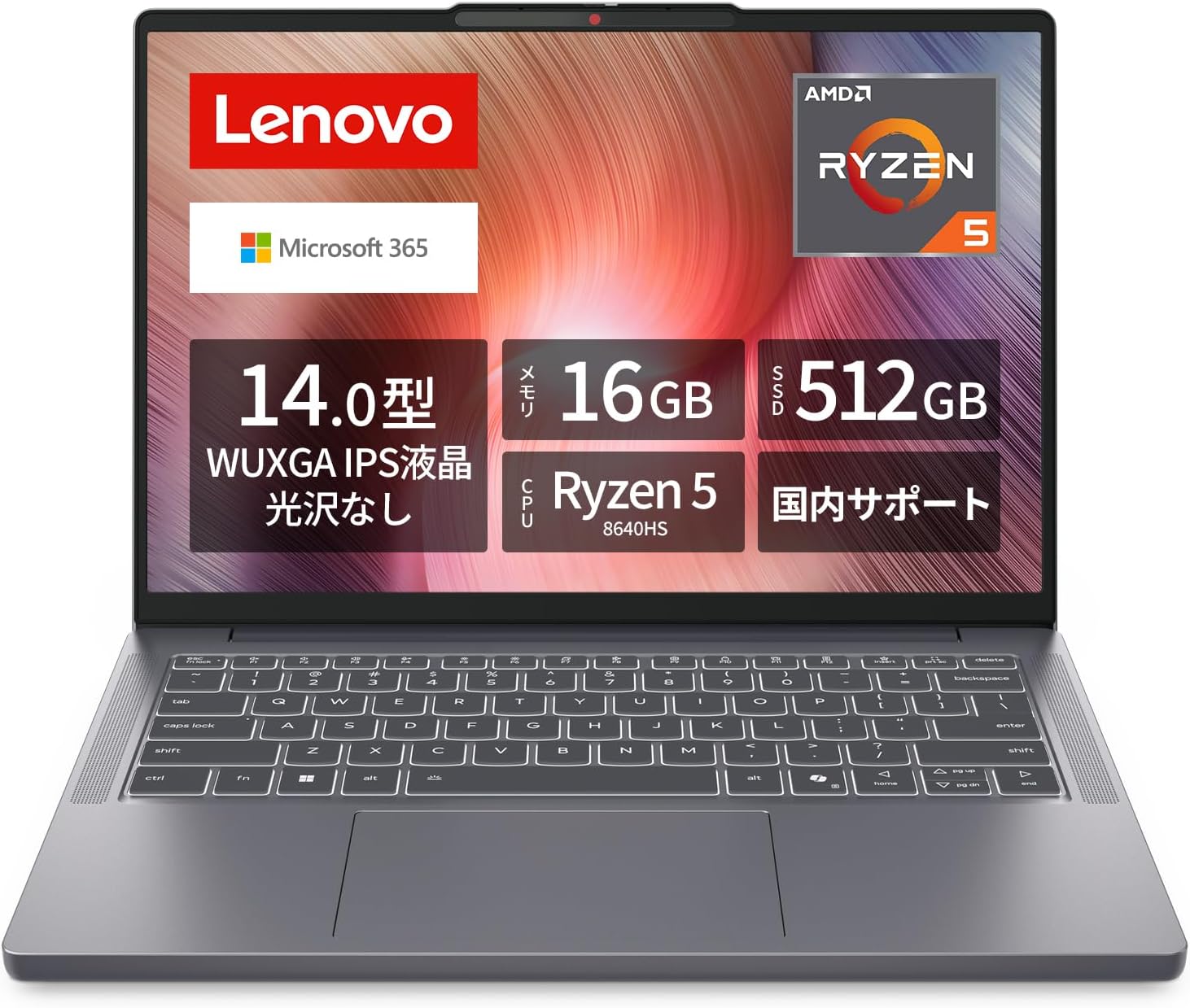
| 項目 | スペック |
|---|---|
| CPU | AMD Ryzen 5 |
| メモリ | 16GB |
| ストレージ | 512GB SSD |
| 画面 | 14インチ FHD |
| 重量 | 約1.4kg |
| 特徴 | 学生・新社会人の定番 |
「最初の1台」として5年以上選ばれ続けているのがLenovo IdeaPadシリーズだ。理由はシンプルで、「壊れにくい・使いやすい・価格が手頃」という3点が安定している。
Ryzen 5 + 16GB + 512GB SSDという構成は2026年現在の「日常作業に困らないスペックのボーダーライン」をクリアしている。
欠点は正直に言う。筐体の質感はプラスチック感が強く、高級感はない。キーボードのタイプ感も「悪くないが特別でもない」レベルだ。「このPCを持っているだけで仕事できる人に見える」という所有欲は満たされない。
純粋に「仕事と勉強が快適にできればいい」という人向けだ。
13万円以下で16GBメモリが確保できるため、数年後にタブが50個開いてもストレスが少ない。コスパを最優先する学生・新社会人には現時点で最もおすすめしやすいWindowsノートだ。
こんな人向け:初めてのPCを探す学生・新社会人、実用性最優先でデザイン不問、予算13万円前後
こんな人には向かない:毎日持ち運ぶ人(重量1.4kg)、筐体の質感・ブランドにこだわる人
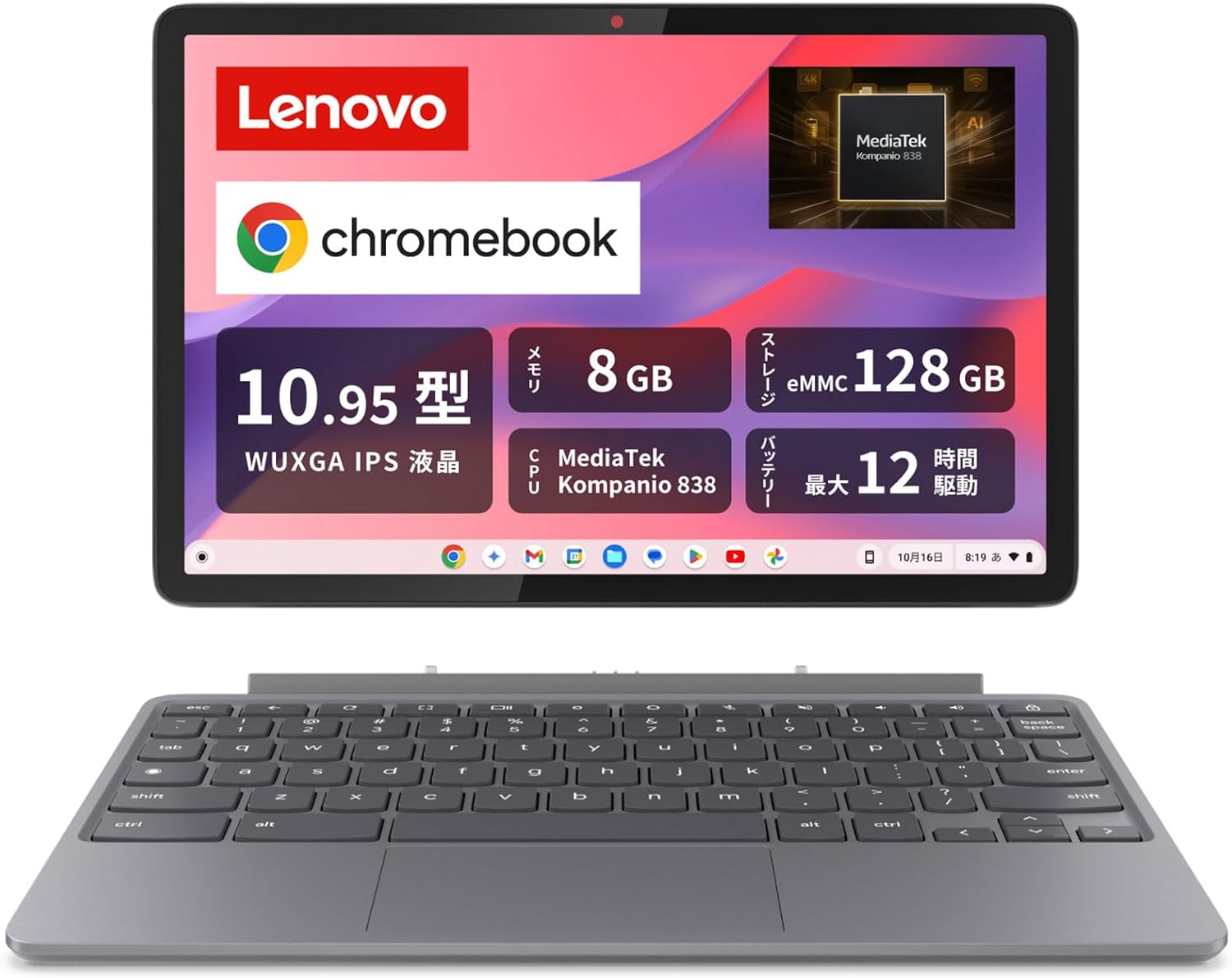
8. Lenovo Chromebook 315 Amazon限定(¥69,800)― ★4.0
| 項目 | スペック |
|---|---|
| CPU | Intel N100 |
| メモリ | 4GB |
| ストレージ | 64GB eMMC |
| 画面 | 15.6インチ FHD |
| 重量 | 約1.8kg |
| OS | ChromeOS |
「7万円で15.6型の大画面フルキーボードPC」というコスパは他の追随を許さない。
Googleドキュメント・スプレッドシート・Zoom・YouTube・ネットショッピングが主用途なら、このスペックで2026年現在も十分実用的に使える。
重要な注意点:Chromebookの「ストレージ64GB」はWindowsの感覚で見ると少なすぎると感じるかもしれないが、ChromeOSはクラウドストレージ(Googleドライブ)前提の設計のため、本体に大量保存しなくても使える。
ただしオフライン環境で大量のファイルを扱う人には向かない。
「Microsoft Office(デスクトップ版)は使えない」これが最大の制限だ。Webブラウザ版のOfficeは使えるが、マクロや高度な機能には対応しない。
会社の指定ソフトがある人、AdobeソフトやZIP解凍ツールなど特定アプリが必須な人は避けること。
こんな人向け:ネット・動画・Google系サービスだけ使う、大画面で低価格重視、高齢者の入門機
こんな人には向かない:Officeデスクトップ版・Adobe系・専門ソフト必須、オフライン作業が多い
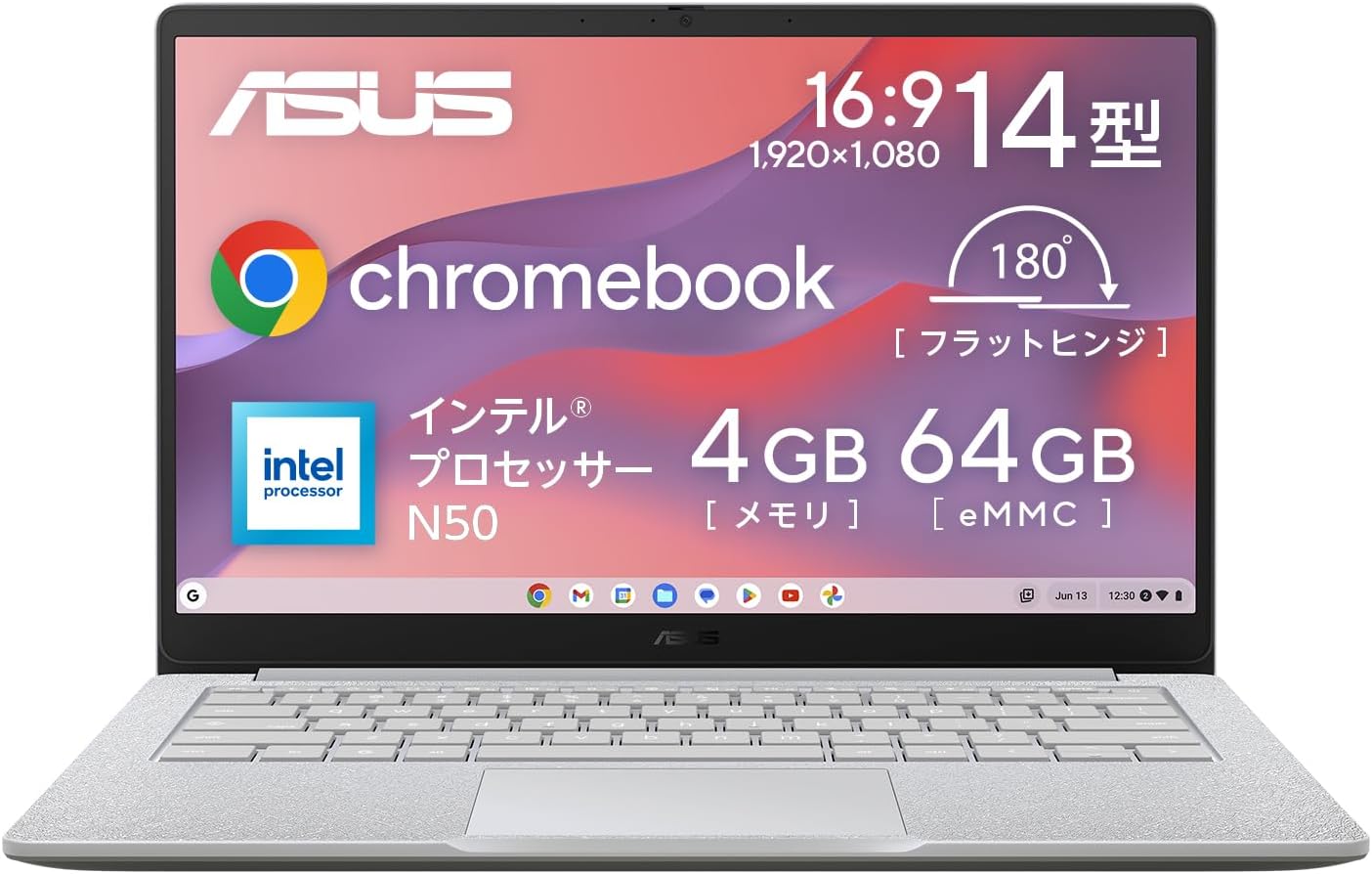
9. ASUS Chromebook CX34 Flex(¥39,980)― ★4.2
| 項目 | スペック |
|---|---|
| CPU | Intel N100 |
| メモリ | 4GB |
| ストレージ | 64GB eMMC |
| 画面 | 14インチ タッチ対応 360度回転 |
| 重量 | 約1.5kg |
| 特徴 | 2in1・タブレットとしても使用可 |
4万円以下でタッチ対応2in1が手に入るのは、現時点でこのモデルくらいだ。ノートPCとして使い、必要に応じてタブレットとして折りたたむ使い方は、特に勉強・メモ取り・電子書籍を多用する人に合う。
ChromeOSのため用途制限はあるが、「学校の課題はGoogleドキュメントで提出」「授業中のメモはスタイラスで手書き」というスタイルなら完結する。子供・学生の「最初のPC」として親が買い与えるケースに特に向いている。
このリストで最安だが「安物」という印象は受けない。ASUSの品質管理は価格帯を考えると十分だ。ただしキーボードのストロークが浅く、長文入力を毎日行う人には疲れやすい。
こんな人向け:最安価格で2in1が欲しい、子供・学生の入門機、タッチ操作・手書きメモを使う
こんな人には向かない:本格的な事務作業・長文入力、会社指定ソフトがある
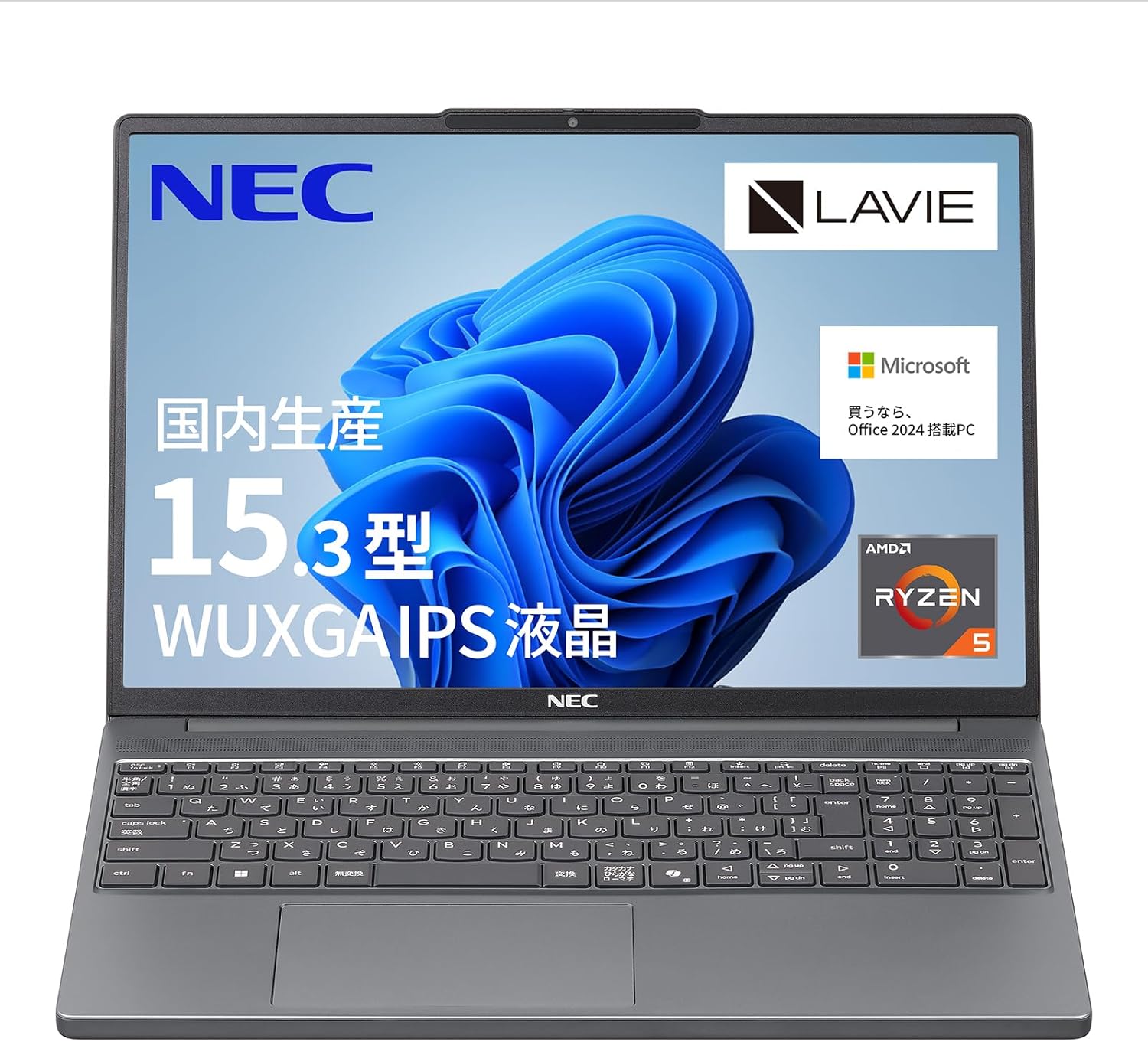
10. NEC LAVIE N15Slim 15.3型(¥131,800)― ★3.9
| 項目 | スペック |
|---|---|
| CPU | AMD Ryzen 5 |
| メモリ | 16GB |
| ストレージ | 512GB SSD |
| 画面 | 15.3インチ FHD |
| 重量 | 約1.5kg |
| 特徴 | 山形県米沢市製造・国内NECサポート |
「国産ブランドの安心感」と「NECの手厚いサポート体制」に価値を見出す人向けのモデルだ。山形県米沢市の工場で製造されており、電話サポートは日本語ネイティブのスタッフが対応する。
初期設定から操作方法まで丁寧にサポートしてくれるため、PCに詳しくない家族へのプレゼントとして選ばれることが多い。
スペック(Ryzen 5 / 16GB / 512GB SSD)は価格相応で悪くないが、同価格帯のHP 15-fdやLenovo IdeaPadと比較すると性能差はほぼない。
純粋なスペックコスパでは他社に劣るため、「NECブランドとサポートに価値を感じる人」以外には積極的におすすめしにくい。
こんな人向け:国内製造・NECブランドにこだわる、電話サポートを重視、在宅ワーカー・シニア層
こんな人には向かない:コスパ最優先、持ち運びが多い(15.3型は重め)
よくある質問
Q. メモリは8GBと16GB、どちらを選べばいいですか?
A. 2026年現在、8GBはギリギリのラインだ。ブラウザのタブを10個以上開いたり、ZoomしながらExcelを開いたりするなら16GBを選ぶこと。
後から増設できないモデルも多いため、最初から16GBにしておくのが無難。
8GBで後悔するケースは多いが、16GBで後悔するケースはほとんどない。
Q. SSDとHDDはどちらがいいですか?
A. SSD一択。2026年現在、HDDを搭載したノートパソコンを選ぶ理由はほぼない。SSDはHDDと比べて起動速度が5〜10倍速く、衝撃にも強い。
このリスト内の全商品はSSD搭載だが、安すぎる格安モデルにはHDDが混在しているため注意。
Q. 安いノートパソコンと高いノートパソコン、何が違うの?
A. 主な違いは4つ:①CPU性能(処理速度・同時作業の快適さ)②メモリ容量(多いほどマルチタスクが快適)③ディスプレイ品質(色・輝度・解像度)④筐体素材(アルミ vs プラスチック=耐久性と質感)。
「安いから壊れやすい」は必ずしも正しくないが、長時間使う作業台として考えるなら予算をかけた方が後悔は少ない。
Q. 動画編集したいけどどれがいいですか?
A. 入門〜趣味レベルならASUS Vivobook 15 OLEDが最もコスパが高い。本格的な映像制作・YouTube投稿をメインにするならMacBook Air M5一択。
動画編集はCPUとメモリを非常に消費するため、このリストの中では16GB以上のモデルを選ぶこと。
ChromebookやCeleron搭載モデルでの動画編集はストレスが大きい。
Q. Chromebookって何ができて何ができないの?
A. できること:ウェブ閲覧・YouTube・Google系サービス全般・Zoom・一部Androidアプリ。
できないこと:Microsoft Officeデスクトップ版(マクロ・高度な機能)・Adobe Photoshop等・専門業務ソフト・ゲーム(Steamなど)。
「ネットとGoogle使えれば十分」なら、この価格帯で最高のコスパだ。
まとめ:迷ったらこの3択
最後に、用途別の「これ買っておけば間違いない」をまとめる。
- コスパ最優先・実用重視(〜13万円):HP 15-fd Amazon限定(¥139,800)かLenovo IdeaPad Slim 3(¥128,800)。スペック・信頼性・価格のバランスが最も整っている。
- 映像・写真・動画を楽しむ(〜12万円):ASUS Vivobook 15 OLED(¥119,800)。有機ELの表示品質はこの価格帯で頭一つ抜けている。
- 本格クリエイター・開発者:MacBook Air M5(¥224,800)。価格は高いが、これを買うと5〜7年は買い替えを考えなくていい。
- ネット専用・コスト最優先:ASUS Chromebook CX34 Flex(¥39,980)。用途が合えばこれで十分。
失敗しないノートPC選びの最重要ポイントは「OSを先に決めてから、用途に合ったスペックを選ぶ」この順番だけだ。スペックの数字を比べる前にOSを決めてしまえば、選択肢は一気に絞られる。